Wenn der PC nach dem Ausschalten plötzlich Datum, Uhrzeit oder Boot-Einstellungen vergisst, ist die batterie im mainboard einer der ersten Punkte, die Sie prüfen sollten. Meist ist nicht Windows schuld und auch nicht sofort die SSD defekt, sondern die kleine Knopfzelle hält bestimmte Grundwerte nicht mehr zuverlässig. Besonders bei älteren Desktop-PCs lässt sich das oft mit einem günstigen Batteriewechsel beheben.
Wofür die Mainboard-Batterie da ist
Die Mainboard-Batterie versorgt nicht den ganzen PC, sondern nur bestimmte Basisfunktionen, wenn der Rechner ausgeschaltet oder komplett vom Strom getrennt ist. Wichtig sind vor allem die interne Uhr und je nach Mainboard bestimmte BIOS- oder UEFI-Werte. Deshalb merkt man eine schwache Batterie oft nicht an der Geschwindigkeit, sondern an merkwürdigen Startmeldungen und vergessenen Einstellungen.
Uhrzeit und Datum sichern
Wenn der PC nach dem Trennen vom Strom mit einem alten Datum startet, ist das ein sehr typisches Zeichen. Die Echtzeituhr auf dem Mainboard läuft normalerweise auch dann weiter, wenn der Rechner aus ist. Wird die Knopfzelle zu schwach, springt die Zeit zurück oder bleibt unplausibel stehen.
BIOS- und UEFI-Werte behalten
Hier geht es um die Grundeinstellungen des Rechners: Boot-Reihenfolge, aktivierte Geräte, Lüfterprofile oder Speicherprofile wie XMP und EXPO. Moderne UEFI-Systeme speichern nicht alles genauso wie alte BIOS-Rechner, trotzdem kann eine leere Batterie dazu führen, dass nach kompletter Stromtrennung wieder Standardwerte geladen werden.
- Wichtig zuerst: Prüfen Sie, ob Datum und Uhrzeit nach dem Ausschalten erhalten bleiben.
- Danach: Kontrollieren Sie die Boot-Reihenfolge, wenn der PC nicht direkt Windows startet.
- Nur falls angepasst: Sehen Sie nach RAM-Profilen, Lüfterkurven oder speziellen Controller-Einstellungen.
Startwerte nach Stromausfall speichern
Nach einem Stromausfall oder einer abgeschalteten Steckdosenleiste zeigt sich eine schwache Batterie oft deutlicher als im normalen Betrieb. Ein dauerhaft eingesteckter PC kann das Problem lange kaschieren, während ein Reserve-PC im Keller oder ein älterer Bürorechner nach jedem Kaltstart wieder neu „vergisst“.
Was bei leerer BIOS-Batterie passieren kann
Eine leere BIOS-Batterie macht den PC meistens nicht komplett unbrauchbar. Häufig startet er noch, aber mit Umwegen: Meldung bestätigen, Uhr neu stellen, Boot-Laufwerk auswählen oder Einstellungen erneut speichern. Genau diese kleinen, wiederkehrenden Störungen sind der Hinweis.
Startprobleme im Alltag
Ein träger oder unterbrochener Start ist ein häufiger Effekt. Der Rechner bleibt vor Windows stehen, verlangt eine Taste wie F1, öffnet direkt das BIOS oder meldet, dass Standardwerte geladen wurden. Bei einem täglich genutzten Arbeits-PC nervt das sofort; bei einem selten eingeschalteten Zweitrechner wird es oft erst nach längerer Standzeit bemerkt.
Probleme mit Login und Zertifikaten
Stimmt die Systemzeit deutlich nicht, können Webseiten und Dienste Zertifikate falsch bewerten. Dann erscheinen Warnungen, obwohl die Internetverbindung in Ordnung ist. Auch Kontologins, Update-Dienste oder Synchronisationen können scheitern, weil der Rechner zeitlich „aus dem Rahmen“ fällt.
Fehlende Laufwerke beim Booten
Taucht die System-SSD beim Start scheinbar nicht auf, muss sie nicht defekt sein. Manchmal wurde nur die Boot-Reihenfolge zurückgesetzt oder ein anderer Startmodus aktiv. Das passiert besonders bei PCs mit mehreren Laufwerken, etwa wenn eine alte Datenfestplatte zusätzlich zur Windows-SSD eingebaut ist.
Nicht sofort formatieren, nicht hektisch Kabel umstecken: Erst im BIOS oder UEFI prüfen, ob das Laufwerk erkannt wird und ob es in der Startreihenfolge wieder an erster Stelle steht.
Wiederkehrende BIOS-Meldungen
Am eindeutigsten sind Meldungen wie „CMOS Battery Low“, „CMOS Checksum Error“, „Time and Date Not Set“ oder ähnliche Hinweise des Herstellers. Einzelne Meldungen können auch nach einem BIOS-Reset auftreten; kommen sie nach jedem Kaltstart wieder, spricht das stark für eine erschöpfte Batterie.
- Sehr typisches Muster: Datum und Uhrzeit sind nach Stromtrennung wieder falsch.
- Direkter Hinweis: Meldungen mit CMOS, RTC, Checksum oder Battery Low erscheinen wiederholt.
- Zusatzsignal: Gespeicherte Boot- oder RAM-Einstellungen bleiben nicht erhalten.
Welche Batterie ins Mainboard passt
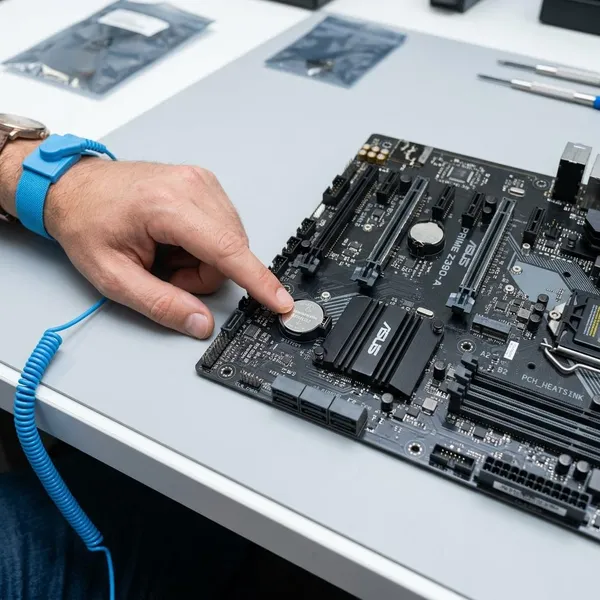
Bei vielen Desktop-Mainboards steckt eine 3-Volt-Lithium-Knopfzelle vom Typ CR2032. Trotzdem sollte man nicht blind irgendeine Knopfzelle einsetzen, nur weil sie ähnlich aussieht. Entscheidend sind die Typbezeichnung auf der alten Batterie und die Bauform der Halterung.
Alte Knopfzelle prüfen
Bevor Sie Ersatz kaufen, schauen Sie auf die Beschriftung der eingebauten Zelle. Dort steht meist gut sichtbar CR2032, CR2025 oder eine ähnliche Bezeichnung. Eine Taschenlampe reicht oft aus; wenn eine Grafikkarte im Weg ist, hilft ein Foto mit dem Smartphone oder das Mainboard-Handbuch.
Achten Sie auch auf die Halterung. Sitzt die alte Batterie sehr locker, sind Kontakte verbogen oder sieht etwas korrodiert aus, kann selbst eine neue Zelle später nicht sauber arbeiten. In den meisten normalen Desktop-PCs ist die Halterung aber unproblematisch.
CR2032 nur bei passendem Typ einsetzen
Die CR2032 ist zwar der häufigste Typ, aber sie sollte nur verwendet werden, wenn die alte Batterie oder das Handbuch genau diesen Typ nennt. Die Zahlen sind nicht zufällig: CR2032 ist etwa 20 mm breit und rund 3,2 mm dick, eine CR2025 ist dünner. Sie kann in manchen Haltern zu locker sitzen.
- Gleicher Typ wie vorher: sicherste Wahl für normale Heimanwender.
- Frische Verpackung: keine Knopfzelle aus einer alten Schublade verwenden, wenn der PC zuverlässig laufen soll.
- Keine Gewalt: passt die Zelle nur mit Druck, ist wahrscheinlich der Typ oder die Lage falsch.
Mainboard-Batterie wechseln
Bei einem klassischen Desktop-PC ist der Wechsel meist eine Sache von wenigen Minuten. Schwieriger wird es bei Notebooks, All-in-One-PCs oder sehr kompakten Fertigrechnern, weil die Batterie dort schlechter erreichbar sein kann oder an einem Kabel hängt. Wenn Sie im Gehäuse kaum Platz haben oder Bauteile ausbauen müssten, ist vorsichtiges Vorgehen wichtiger als Tempo.
PC ausschalten und Netzstecker ziehen
Vor dem Griff ins Gehäuse muss der PC vollständig aus sein. Fahren Sie ihn herunter, schalten Sie das Netzteil hinten auf „0“, falls ein Schalter vorhanden ist, und ziehen Sie den Netzstecker. Danach einmal kurz den Einschaltknopf drücken, damit Restspannung abgebaut wird.
Arbeiten Sie auf einer trockenen, sauberen Fläche und vermeiden Sie hektisches Hantieren im Gehäuse. Ein kurzer Kontakt mit einem geerdeten Metallteil vor dem Anfassen von Komponenten ist eine einfache Vorsichtsmaßnahme gegen statische Aufladung.
Gehäuse öffnen und Batterie finden
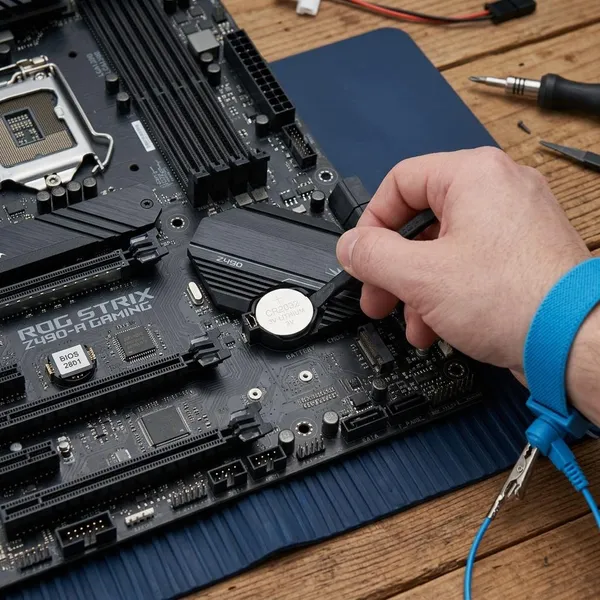
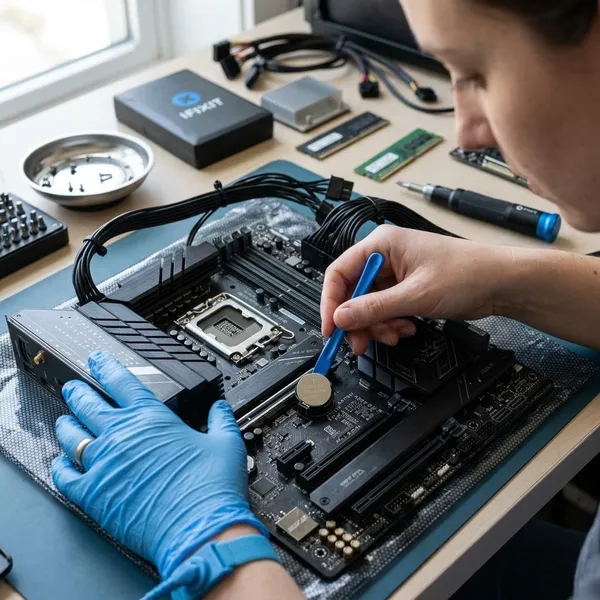
Bei einem Tower-PC genügt oft das Entfernen der Seitenwand. Die Batterie sieht aus wie eine silberne Münze und sitzt flach in einer Halterung auf dem Mainboard, häufig in der Nähe der PCIe-Steckplätze oder unterhalb des Prozessors.
Wenn eine lange Grafikkarte die Sicht verdeckt, nicht blind darunter greifen. Erst prüfen, ob man sicher herankommt. Bei engen Gehäusen ist ein Blick ins Handbuch oder ein Foto des Innenraums oft hilfreicher als minutenlanges Suchen mit den Fingern.
Alte Knopfzelle vorsichtig lösen
Der kleine Halteclip wird nur leicht zur Seite gedrückt, dann springt die Batterie meist ein Stück nach oben. Verwenden Sie möglichst keinen Schraubendreher aus Metall zum Hebeln, weil Kontakte oder Leiterbahnen beschädigt werden können. Merken Sie sich vor dem Herausnehmen die Lage der Plus-Seite; meistens zeigt die beschriftete Seite nach oben.
Neue Batterie richtig herum einsetzen
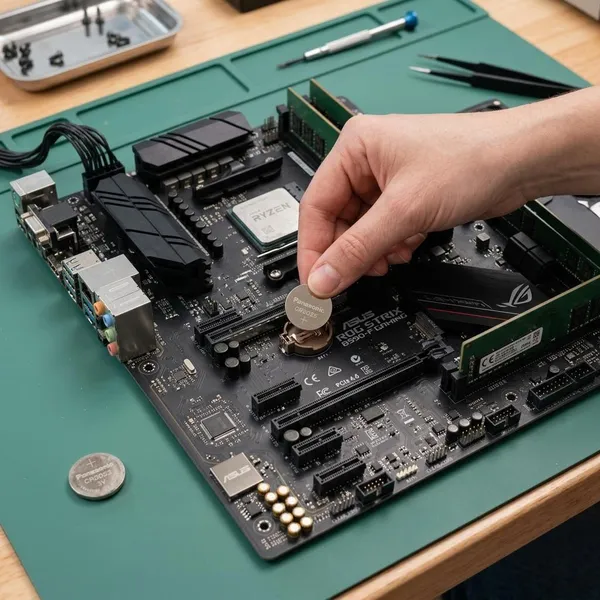
Die neue Zelle wird in derselben Ausrichtung eingesetzt wie die alte. Meist schiebt man sie zuerst unter die feste Kante der Halterung und drückt sie dann sanft nach unten, bis sie einrastet. Sie sollte plan sitzen und nicht wackeln.
- Plus-Seite prüfen: Beschriftung zeigt bei vielen Mainboards nach oben.
- Rand anfassen: so bleiben Kontaktflächen sauberer.
- Sitz kontrollieren: schief eingesetzt oder lose bedeutet später wieder Fehler.
PC starten und BIOS prüfen
- Datum und Uhrzeit setzen: damit Zertifikate, Logins und Updates wieder sauber arbeiten.
- Richtiges Startlaufwerk wählen: besonders wichtig bei mehreren SSDs oder Festplatten.
- Eigene Einstellungen prüfen: etwa XMP/EXPO, Lüfterprofile oder aktivierte Controller.
- Speichern und Kaltstart testen: PC ausschalten, kurz warten und erneut starten.
Bleiben Zeit und Einstellungen danach erhalten, war der Wechsel erfolgreich. Kommen dieselben Fehler sofort wieder, sollte man die Batterierichtung, den Batterietyp und die Halterung noch einmal kontrollieren.
Fazit
Eine leere Mainboard-Batterie ist kein dramatischer Defekt, aber sie kann den PC im Alltag überraschend unzuverlässig wirken lassen. Wenn falsche Uhrzeit, CMOS-Meldungen oder vergessene Boot-Einstellungen vor allem nach Stromtrennung auftreten, lohnt sich der Batterietausch deutlich früher als eine lange Fehlersuche an Windows oder Laufwerken. Mit passendem Batterietyp, sauberem Einsetzen und einem kurzen BIOS-Check ist das Problem bei vielen Desktop-PCs schnell erledigt.