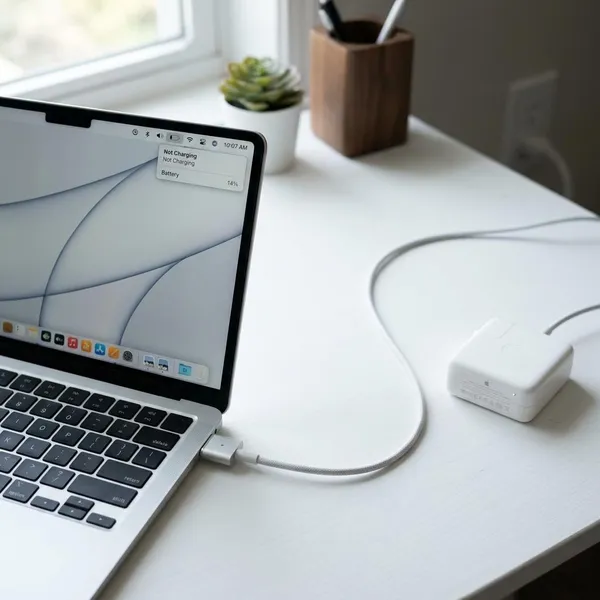
Wenn beim MacBook trotz angeschlossenem Netzteil die Batterie nicht lädt, ist nicht sofort ein Akkutausch fällig. Prüfen Sie zuerst die einfache Ladekette: Steckdose, Kabel, Netzteil, Anschluss und Batterieeinstellungen. Gerade bei der Meldung stromversorgung netzteil batterie wird nicht geladen steckt oft ein nachvollziehbarer Grund dahinter, etwa optimiertes Laden, zu wenig Leistung oder ein Kontaktproblem.
Sofort prüfen bei Netzteil und Akku
Am Anfang zählt nicht die komplizierteste Diagnose, sondern der schnellste Ausschluss. Wenn das MacBook am Strom hängt, aber der Akku nicht lädt, sollten Sie zuerst klären: Kommt überhaupt zuverlässig genug Leistung am Gerät an?
Andere Steckdose testen
Stecken Sie das Netzteil direkt in eine andere Wandsteckdose, ohne Mehrfachsteckdose, Reiseadapter oder Verlängerung dazwischen. Wenn das MacBook danach lädt, war sehr wahrscheinlich nicht der Akku das Problem, sondern die Stromquelle oder ein wackeliger Zwischenkontakt.
Kabel und Netzteil prüfen
Schauen Sie sich Kabel und Netzteil wirklich nah an: Knicke, verfärbte Stellen, lose Stecker, ausgefranste Ummantelung oder ungewöhnliche Wärme sind Warnzeichen. Ein Kabel kann noch „irgendwie“ funktionieren und trotzdem nicht stabil genug laden.
- MacBook Air: Ein kleineres Netzteil kann im Alltag reichen, lädt unter Last aber langsam.
- MacBook Pro: Bei hoher Auslastung braucht das Gerät deutlich mehr Reserve.
- USB-C-Dock: Manche Docks geben weniger Leistung weiter, als man erwartet.
Wenn Sie testweise ein anderes Ladegerät nutzen, sollte es sicher zum MacBook-Modell passen. Bei Unsicherheit ist das Originalnetzteil oder ein eindeutig kompatibles Ladegerät die bessere Wahl.
Ladeanschluss vorsichtig reinigen
Staub und Fusseln im USB-C- oder MagSafe-Anschluss können reichen, damit das Netzteil erkannt wird, der Ladevorgang aber instabil bleibt. Schalten Sie das MacBook aus, trennen Sie das Netzteil und reinigen Sie den Anschluss nur trocken und vorsichtig. Keine Metallnadeln, keine Flüssigkeit, kein Kratzen.
MacBook neu starten
Ein Neustart klingt banal, ist bei Ladeproblemen aber sinnvoll. Die Energieverwaltung kann sich verschlucken, besonders nach einem Update, nach langer Laufzeit oder wenn das MacBook gerade aus dem Ruhezustand nicht sauber aufgewacht ist.
Fahren Sie das Gerät einmal richtig herunter und starten Sie es neu. Bei Apple-Silicon-Modellen ist das oft der praktischste erste Schritt, bevor man weiter in Richtung Hardware denkt.
Batterieeinstellungen kontrollieren
Öffnen Sie die Systemeinstellungen und prüfen Sie den Bereich Batterie. Wenn optimiertes Laden oder Batteriezustandsverwaltung aktiv ist, kann macOS den Ladevorgang absichtlich pausieren, besonders bei höherem Akkustand.
Unkritisch wirkt es, wenn die Meldung bei etwa 80 bis 95 Prozent auftaucht und der Akku später wieder lädt. Auffälliger ist es, wenn das MacBook bei niedrigem Akkustand dauerhaft nicht weiterlädt.
Ursache Schritt für Schritt finden
Wenn die Sofortchecks nichts ändern, gehen Sie nicht wahllos alles noch einmal durch. Trennen Sie die möglichen Ursachen: Zubehör, Last, Temperatur, Software und Batterie. So sehen Sie schneller, ob das MacBook nur unter bestimmten Bedingungen nicht lädt.

Zubehör einzeln testen
Entfernen Sie Hubs, Monitore, externe Festplatten, Adapter und Dockingstations. Laden Sie das MacBook für den Test direkt am Netzteil.
- Lädt es direkt: Ein Zubehörteil oder Dock begrenzt vermutlich die Leistung.
- Lädt es weiterhin nicht: Netzteil, Kabel, Anschluss, Software oder Akku bleiben als Ursache übrig.
Laden im Ruhezustand prüfen
Lassen Sie das MacBook mit angeschlossenem Netzteil im Ruhezustand oder ausgeschaltet eine Weile liegen. Steigt der Akkustand dann, reicht die Leistung im laufenden Betrieb wahrscheinlich nicht aus oder das Gerät verbraucht unter Last zu viel Energie.
MacBook abkühlen lassen
Hitze kann das Laden ausbremsen oder pausieren. Stellen Sie das MacBook an einen kühleren, gut belüfteten Ort, nehmen Sie es aus einer engen Hülle und vermeiden Sie direkte Sonne.
Im Sommer auf dem Balkon oder nach längerer hoher Auslastung ist eine Ladepause eher Schutzverhalten als ein klarer Akkudefekt. Wird das Gerät dagegen auch bei normaler Nutzung ungewöhnlich heiß, gehört das später in die professionelle Prüfung.
Softwareupdate durchführen
Prüfen Sie unter Allgemein > Softwareupdate, ob ein macOS-Update verfügbar ist. Updates können Energieverwaltung, Firmware und Zubehörkompatibilität beeinflussen. Vor einem größeren Update ist eine Datensicherung sinnvoll, besonders wenn das Ladeverhalten ohnehin schon unsicher wirkt.
Batteriestatus auslesen
Der Batteriestatus ist die erste Einschätzung von macOS, aber kein Urteil für sich allein. Wichtig ist die Kombination aus Statusmeldung, aktuellem Akkustand und Verhalten im Alltag.
- Öffnen Sie Systemeinstellungen > Batterie.
- Suchen Sie nach Batteriezustand oder Batteriegesundheit.
- Notieren Sie, ob dort Normal, Wartung empfohlen oder ein ähnlicher Hinweis steht.
- Vergleichen Sie die Meldung mit der Praxis: Lädt der Akku später wieder oder bleibt er dauerhaft stehen?
Apple Diagnose starten
Wenn weiterhin unklar ist, ob Hardware beteiligt ist, starten Sie die Apple Diagnose passend zu Ihrem MacBook-Modell. Notieren Sie Fehlercodes zur Batterie oder Stromversorgung. Diese Codes sind später hilfreicher als die allgemeine Aussage, dass das MacBook nicht lädt.
Batteriezustand richtig bewerten
Der Batteriezustand entscheidet nicht allein, erklärt aber viel. Eine kurzzeitige Ladepause bei gutem Zustand ist etwas anderes als dauerhaftes Nichtladen zusammen mit kurzer Laufzeit, Hitze oder einer Service-Meldung.

Batteriezustand in macOS öffnen
Den Batteriezustand finden Sie in den Batterieeinstellungen von macOS. Je nach Version steht dort zusätzlich ein Hinweis zur maximalen Kapazität oder zum Servicebedarf. Entscheidend ist nicht nur der Begriff, sondern ob das Verhalten dazu passt.
Normal richtig einordnen
Normal heißt: macOS erkennt aktuell keinen offensichtlichen Akkudefekt. Das heißt aber nicht, dass der Akku in jeder Minute laden muss. Optimiertes Laden, ein hoher Akkustand oder Wärme können trotzdem eine Pause auslösen.
Wartung empfohlen ernst nehmen
Bei Wartung empfohlen sollten Sie nicht endlos weiterprobieren. Diese Meldung ist kein sofortiger Notfall, aber ein klarer Hinweis, den Akku genauer prüfen zu lassen.
- Kurze Laufzeit: Der Akku fällt deutlich schneller ab als früher.
- Sprunghafte Prozentwerte: Die Anzeige sinkt oder steigt unplausibel.
- Abschalten ohne Vorwarnung: Besonders kritisch bei noch angezeigter Restladung.
Ladezyklen mitbewerten
Ladezyklen helfen, Verschleiß einzuordnen. Ein MacBook mit wenigen Zyklen und plötzlichem Ladeproblem spricht eher für Zubehör, Anschluss, Software oder Temperatur. Bei vielen Zyklen plus schwacher Laufzeit wird ein alternder Akku wahrscheinlicher.
Die Zyklenzahl allein ist aber kein Reparaturbefehl. Wenn das MacBook im Alltag zuverlässig läuft und nur gelegentlich bei hohem Ladestand pausiert, ist das anders zu bewerten als ein Gerät, das täglich leer am Netzteil hängen bleibt.
Akkutausch bei klaren Hinweisen prüfen
Ein Akkutausch wird dann realistisch, wenn mehrere Hinweise zusammenkommen: Wartung empfohlen, stark verkürzte Laufzeit, dauerhaftes Nichtladen, Hitze oder ein Diagnosefehler. Einzelne Meldungen ohne weitere Symptome reichen oft noch nicht.
Bei modernen MacBooks ist ein fachgerechter Austausch wichtig, weil Akku, Gehäuse und Elektronik eng verbaut sind. Von improvisierten Reparaturen würde ich Abstand nehmen, vor allem wenn Wärme oder Verformung im Spiel ist.
Wann professionelle Hilfe nötig ist
Ab einem bestimmten Punkt bringt weiteres Probieren zu Hause wenig. Wenn Sicherheit, sichtbare Schäden oder klare Diagnosehinweise betroffen sind, ist eine Fachprüfung sinnvoller als der nächste Adaptertest.
Kabel oder Netzteil ist beschädigt
Nutzen Sie ein beschädigtes Kabel oder Netzteil nicht weiter. Brüche, Wackelkontakte, geschmolzene Stellen, Funken, Geruch oder starke Erwärmung sind klare Stoppsignale. Hier geht es nicht nur um den Akku, sondern auch um Sicherheit.
Ladeanschluss ist locker
Wenn das Kabel nur in einem bestimmten Winkel lädt oder bei kleinen Bewegungen abbricht, ist der Anschluss wahrscheinlich mechanisch betroffen. Drücken, Biegen oder häufiges Nachstecken kann den Schaden vergrößern.
Gerade bei USB-C ist das ärgerlich, weil derselbe Anschluss oft auch für Daten, Display oder Zubehör genutzt wird. Eine frühe Prüfung kann verhindern, dass aus einem Ladeproblem ein größeres Anschlussproblem wird.
Akku wird heiß
Leichte Wärme beim Laden ist normal. Deutliche Hitze im Akkubereich, ein aufgeblähtes Gehäuse, Geruch oder ein ungewöhnlich heißes Netzteil sind es nicht. Trennen Sie das Ladegerät und lassen Sie das MacBook prüfen, bevor Sie weiterladen.
MacBook lädt dauerhaft nicht
Wenn andere Steckdose, direktes Laden ohne Zubehör, anderes geeignetes Kabel, Neustart, Reinigung und Batterieeinstellungen nichts ändern, ist die Grenze der Heimdiagnose erreicht. Dann kommen Akku, Ladeelektronik oder Anschluss als Ursache infrage.
Diagnose meldet Batterieproblem
Ein Fehlercode der Apple Diagnose zur Batterie oder Stromversorgung sollte dokumentiert und beim Support genannt werden. Damit lässt sich gezielter prüfen, ob der Akku selbst, ein Sensor oder die Ladeelektronik betroffen ist.
Fazit
Die Meldung ist am besten als Hinweis zu verstehen, nicht sofort als Akkuschaden. Prüfen Sie zuerst Stromquelle, Kabel, Netzteil, Anschluss, Temperatur und Batterieeinstellungen; erst wenn das Problem dauerhaft bleibt, bei niedrigem Akkustand auftritt oder mit Hitze, Service-Meldung oder Diagnosefehlern zusammenkommt, lohnt sich der Schritt zur professionellen Prüfung.